

こんにちは!FPサボちゃんです。
今回は、マネーフォワードMEの家計簿データを活用して、家計の全体像を見える化できるExcel家計簿テンプレートの使い方を解説します。
このテンプレートを使うと、マネーフォワードMEだけでは少し見えづらい、年間の収支・支出の内訳・固定費や変動費のバランス・家計診断まで、Excel上でまとめて確認できるようになります。
家計管理を効率化したい。
毎月の支出だけでなく、年間の家計全体をもっと分かりやすく見たい。
そう考えて、マネーフォワードMEを使っている方は多いと思います。
ただ、実際に使っていると、
「マネーフォワードMEは便利だけど、年間の全体像が少し見えづらい」
「費目ごとの推移をもっと自由に見たい」
「固定費・変動費のバランスを確認したい」
「Excelで自分の家計を分析したい」
と感じることはありませんか?
今回は、そうした悩みを解消するために作成した、「マネーフォワードMEのデータをExcelで見える化する家計簿テンプレート」の使い方を解説します。
このテンプレートでは、マネーフォワードMEからダウンロードした家計簿データを指定フォルダに保存し、いくつかボタンを押すだけで、年間家計・費目別分析・年別推移・家計診断などを確認できます。
マネーフォワードの情報をもっと有効活用して家計の状況をしっかり把握しましょう!
マネーフォワードMEの家計簿データを、Excelで見やすく分析したい方へ
この記事で紹介している家計簿テンプレートは、BASEで販売しています。年間家計・費目別分析・年別推移・家計診断まで、まとめて確認できるExcelテンプレートです。
この記事を書いたのはこんな人
元外資系保険会社勤務、国家資格2級ファイナンシャルプランニング技能士(FP)。法人営業を主に担当。個人のライフプランニングも得意。
結婚後も勤務していたが、夫の海外駐在についていくため退職。
駐妻ライフを楽しみ、現在夫婦とも帰国。
子育てをしながら、投資をしたり、サイト運営をしている2児のママ。
1. この家計簿テンプレートでできること
このテンプレートは、マネーフォワードMEからダウンロードした家計簿データをExcelに取り込み、自動で集計・グラフ化・家計診断するものです。
主な特徴は以下の通りです。
- 自動集計:マネーフォワードMEからダウンロードしたデータをフォルダに保存し、Excelで「すべて更新」を押すだけでデータを反映できます。
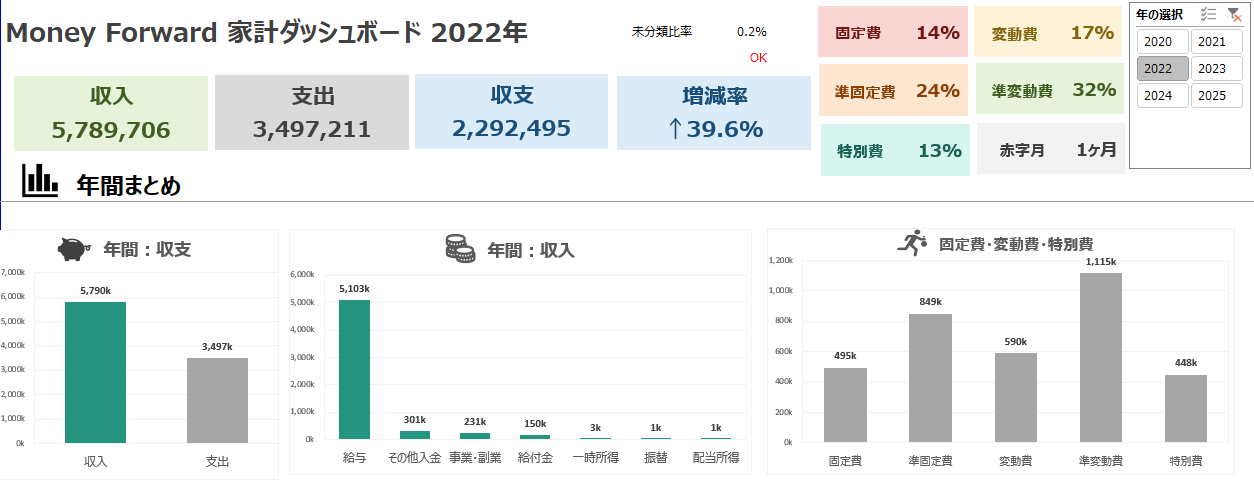
- 年間家計の見える化:収入・支出・収支・貯蓄率を、年ごとにまとめて確認できます。
- 費目別分析:住宅、食費、通信費、保険、教育費など、費目ごとの推移や内訳を確認できます。
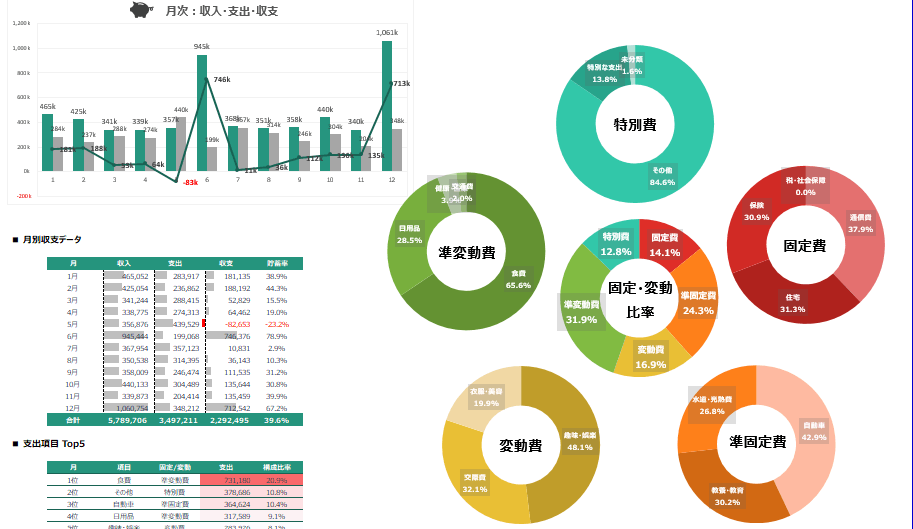
- 固定費・変動費の分析:支出を固定費、準固定費、変動費、準変動費、特別費に分けて確認できます。
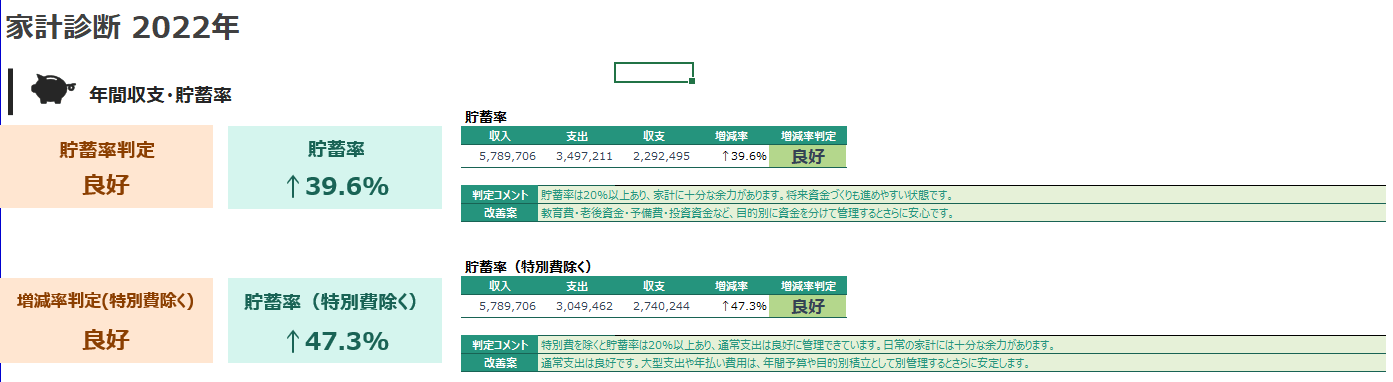
- 家計診断:貯蓄率、固定費比率、赤字月数などをもとに、家計の状態と改善ポイントを確認できます。
2. テンプレートの構成
ファイル内には、以下の主要なシートが含まれています。
| シート名 | 役割 |
|---|---|
| 使い方 | 初回設定と更新手順を確認するシートです。家計簿データを保存したフォルダの場所もここに入力します。 |
| MFデータ | マネーフォワードMEからダウンロードしたデータを取り込むシートです。 |
| 年間家計 | 年ごとの収入、支出、収支、貯蓄率、支出内訳などを確認できるメインダッシュボードです。年毎に費目別分析、費目別ヒートマップ、中項目別詳細を確認できます。 表示したい年はワンクリックで変更できます。 |
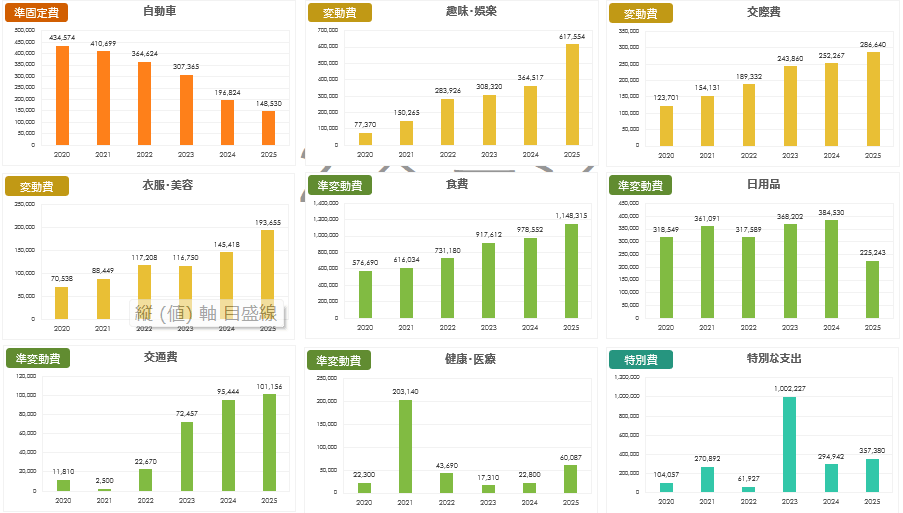
| 年別推移 | 複数年の収入、支出、収支、固定費・変動費などの推移を確認できます。毎年何にお金を使っているか、推移から全体像を把握することができます。 |
| 家計診断 | 貯蓄率、固定費比率、変動費比率、赤字月数などをもとに家計の状態を評価します。ワンポイントアドバイスも表示されます。 |
| 注意事項・免責 | 利用環境や注意事項をまとめたシートです。 |
集計用のシートやマスタシートは、誤操作防止のため非表示にしています。
基本的には、表示されているシートだけを確認すれば使えるようにしています。
3. 初期設定とデータの更新手順
ここからは、具体的な手順を解説します。
この手順は、BASEで販売中の「マネーフォワードME対応 家計簿Excelテンプレート」を使った操作方法です。
「使い方」シートに、家計簿データを保存したフォルダの場所を入力するだけで、テンプレートがそのフォルダ内のデータを読み込めるようになっています。
まだテンプレートをお持ちでない方へ
ステップ1:データ保存用フォルダの作成
まずは、マネーフォワードMEからダウンロードしたデータを保存するためのフォルダを作成します。
PCのデスクトップやドキュメントなど、ご都合の良い場所に、「家計簿データ」などの名前で新しいフォルダを作成します。

このフォルダに、マネーフォワードMEからダウンロードした家計簿データを保存していきます。
ステップ2:マネーフォワードME(PC版)からデータを取得
PCのブラウザでマネーフォワードMEにログインします。
上部メニューの「家計簿」をクリックします。

ページ下部にある「家計簿データの出力」から「Excelファイル」を選択してダウンロードし、先ほど作成したフォルダに保存します。

この時、マネーフォワードMEでは、表示している月のデータしかエクスポートできないため、テンプレートに入れたい月のデータをすべてダウンロードする必要があります。
一度ダウンロードして保存してしまえば、次回以降は新しい月の分だけをダウンロードし、同じフォルダに保存すればOKです。
ステップ3:Excelの「使い方」シートにフォルダパスを入力する
次に、Excelテンプレートを開きます。
テンプレート内の「使い方」シートに、先ほど作成した家計簿データ保存用フォルダの場所を入力します。
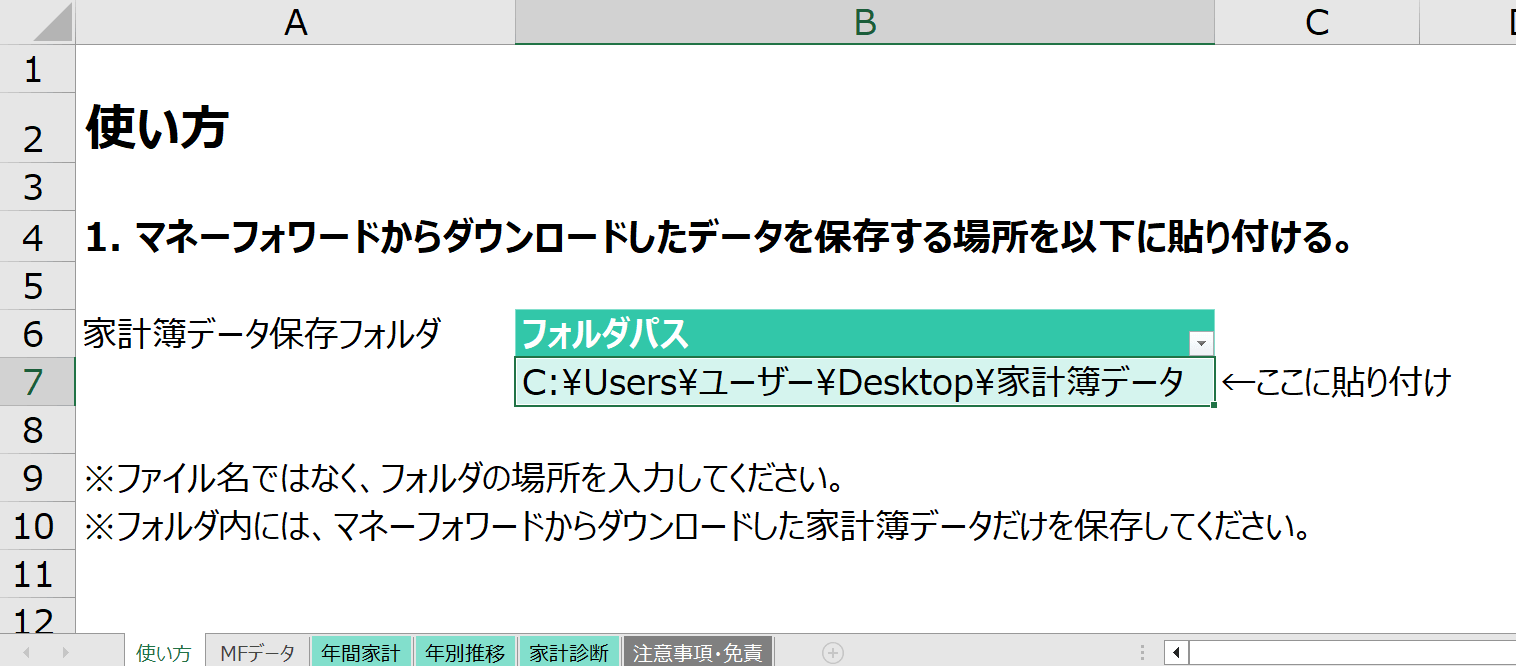
先ほど作成したフォルダを右クリックすると下記の画面が出ます。
ここで「パスのコピー」を押すとフォルダパスがコピーされます。
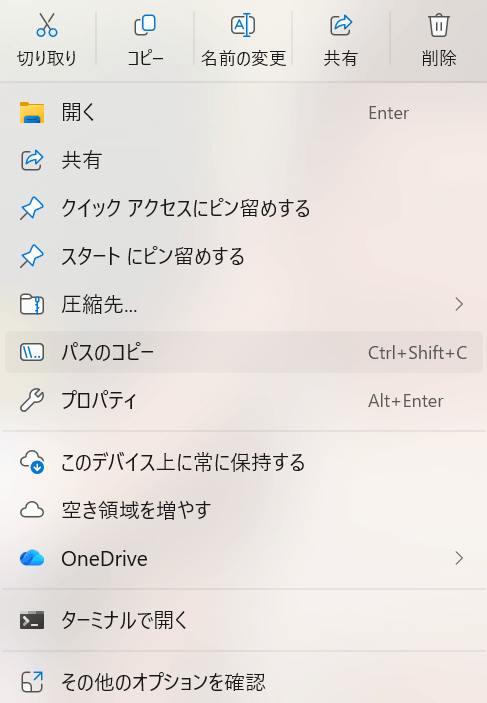
パスをコピーしたら、エクセルの「使い方」シートにフォルダパスを張り付ける場所があるので、そこに貼り付けます。
注意:
ここで入力するのは、ファイル名ではなく、フォルダの場所です。
例えば、以下のような形です。
C:\Users\ユーザー名\Desktop\家計簿データ逆に、以下のようにファイル名まで入力すると、正しく読み込めません。
C:\Users\ユーザー名\Desktop\家計簿データ\収入・支出詳細_2025-01-01_2025-12-31.xls入力するのは、あくまでマネーフォワードMEのデータを保存しているフォルダの場所です。
ステップ4:データを更新する
フォルダパスを入力したら、Excel上部メニューの「データ」タブを開きます。
その中にある「すべて更新」をクリックします。
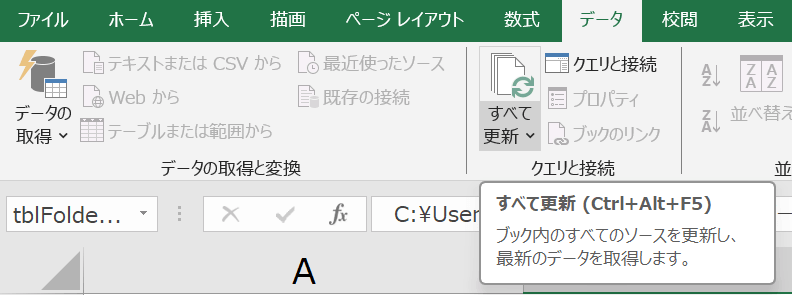
以下のような通知が出る可能性があります。OKをクリックしてください。
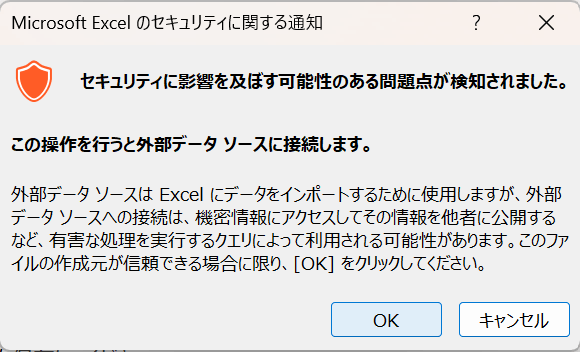
データ更新をしている間、エクセルの下部に下記のように「バックグラウンド クエリを実行しています…」というメッセージが出ます。しばらくお待ちください。

この表示が消えたら更新完了です。
これで、指定したフォルダ内に保存されているマネーフォワードMEのデータがテンプレートに取り込まれます。
「MFデータ」シートの内容が自動更新されます。
「MFデータ」シートが更新されたら、先ほどと同じ要領で、もう一度、Excel上部メニューの「データ」タブを開きます。
その中にある「すべて更新」をクリックします。
更新されると、「年間家計」「費目別分析」「年別推移」「家計診断」などのシートに結果が反映されます。
ステップ5:年間家計シートで全体像を確認する
データが更新されたら、まずは「年間家計」シートを確認します。
このシートでは、選択した年の収入、支出、収支、貯蓄率などをまとめて確認できます。
上部には、以下のような主要指標が表示されます。
- 収入
- 支出
- 収支
- 貯蓄率
- 固定費・変動費・特別費などの構成比
- 赤字月数
「年の選択」部分のボタンをクリックすると、対象年を切り替えて確認できます。
また、支出を固定費・準固定費・変動費・準変動費・特別費に分けて確認できるため、家計のどこにお金がかかっているかが分かりやすくなります。
ステップ6:費目別分析で支出の中身を確認する
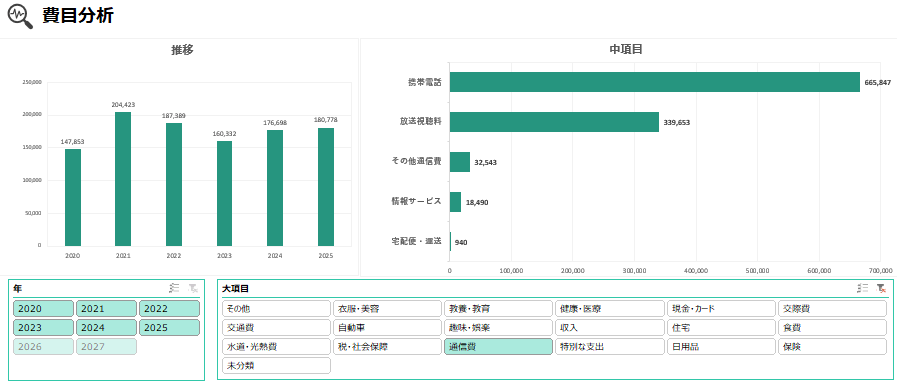
次に、「費目別分析」シートを確認します。
このシートでは、住宅、保険、通信費、食費、交際費、日用品など、費目ごとの支出推移を確認できます。
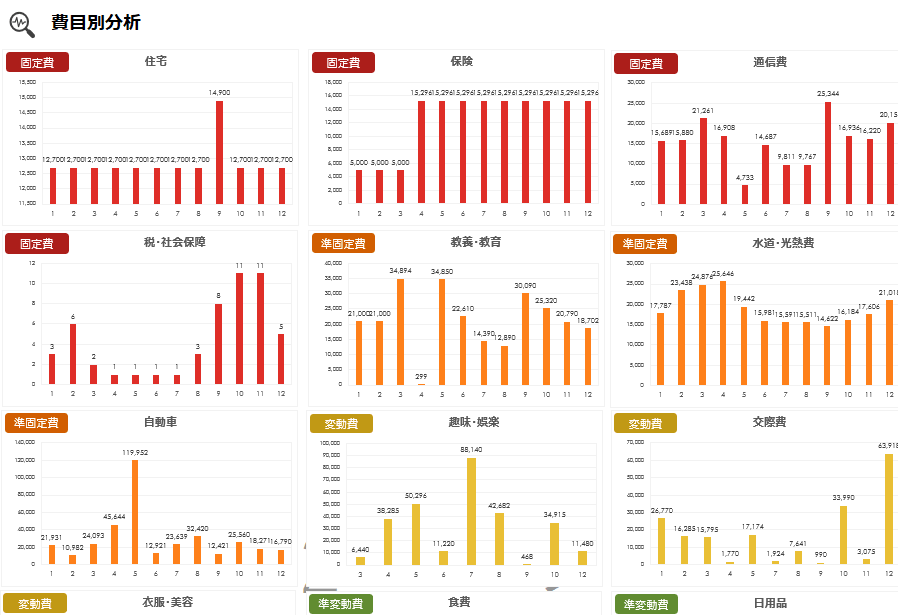
「何となく支出が多い」と感じている項目も、グラフで見ることで、どの年・どの月に増えているのかが分かりやすくなります。
ステップ7:費目別ヒートマップで支出のクセを確認する
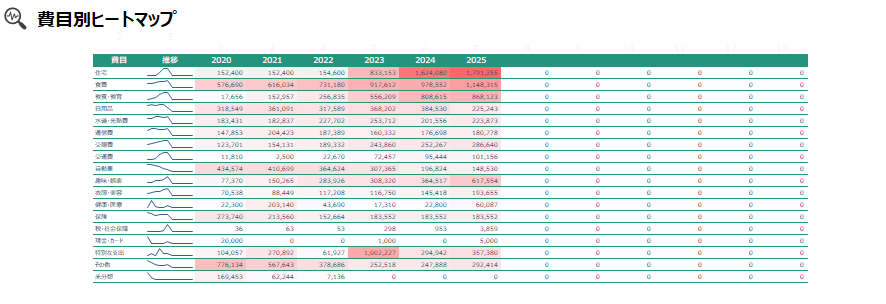
「費目別ヒートマップ」では、費目ごとの月別支出を一覧で確認できます。
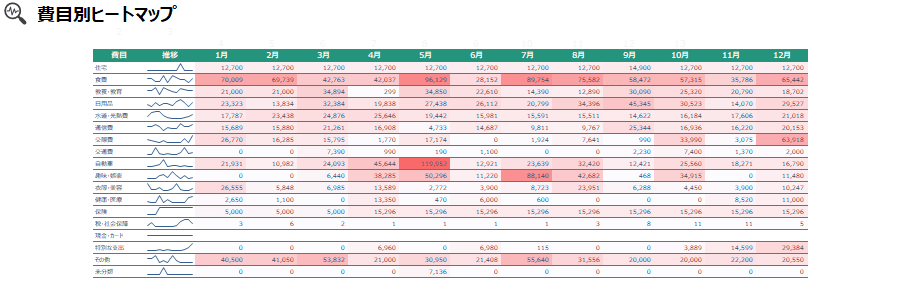
支出が多い月が色で分かるため、どの費目が、どの月に増えているかを把握しやすくなります。
例えば、教育費が春に増えやすい、交際費が年末に増えやすい、特別費が特定の月に集中している、というような家計のクセを確認できます。
毎月の収支だけを見ていると分かりにくい傾向も、ヒートマップにすると見つけやすくなります。
ステップ8:中項目別詳細で支出ランキングを確認する
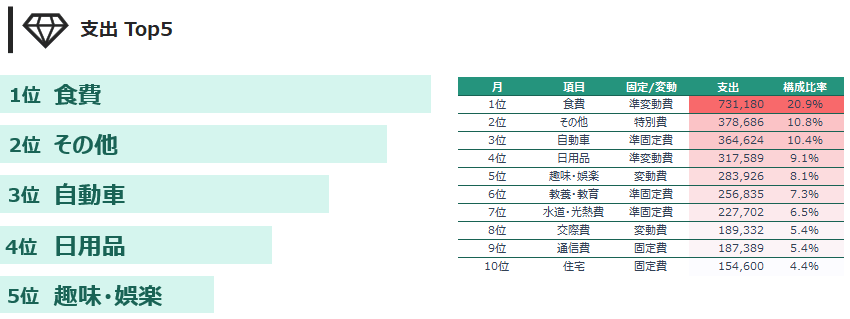
「中項目別詳細」では、支出を中項目別にランキング形式で確認できます。
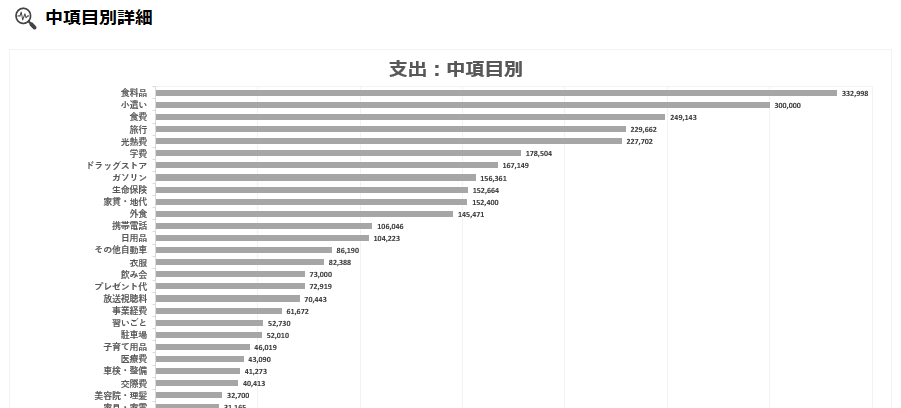
食料品、外食、通信費、旅行、交際費、日用品など、実際にどこにお金を使っているのかをより細かく確認できます。
家計を見直すときは、まず金額の大きい項目から確認するのがおすすめです。
中項目別に見ることで、優先的に見直すべき支出が分かりやすくなります。
ステップ9:年別推移で家計の変化を確認する
「年別推移」シートでは、複数年の収入、支出、収支、増減率などを確認できます。
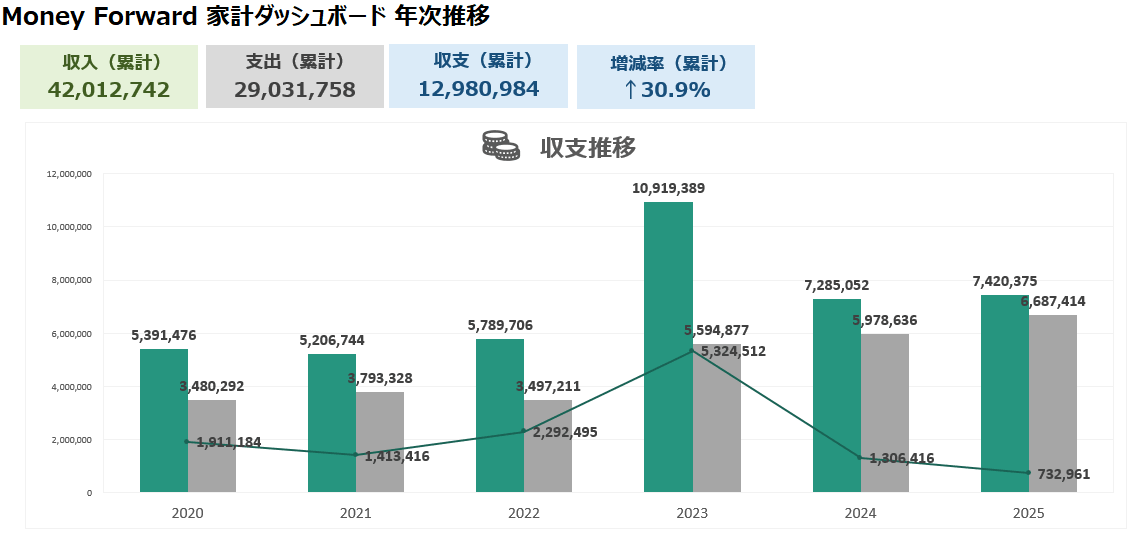
単年だけでなく、複数年で比較することで、家計が良くなっているのか、悪化しているのかを確認しやすくなります。
また、固定費・準固定費・変動費・準変動費・特別費の推移も確認できます。
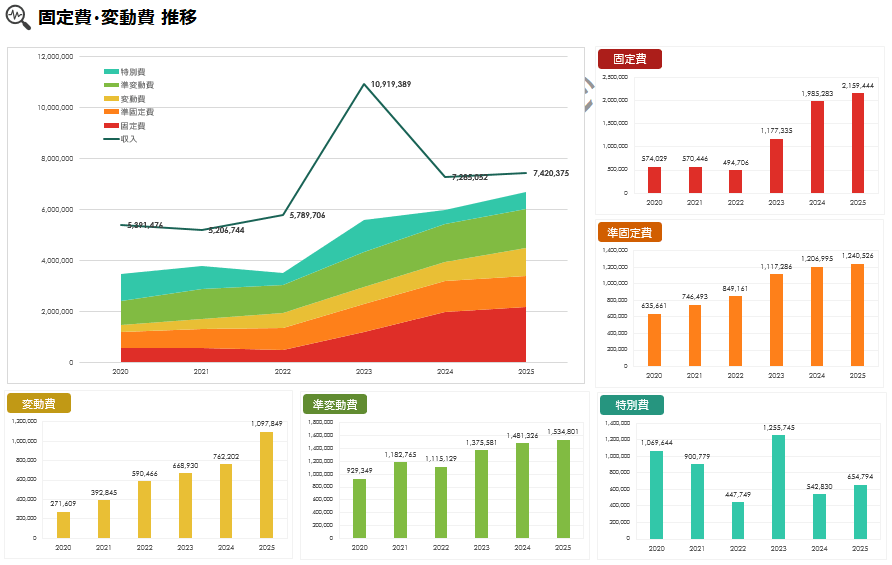
「収入は増えているのに支出も増えている」
「固定費が少しずつ増えている」
「特別費が毎年大きくなっている」
といった家計の変化を、グラフで確認できます。
ヒートマップや費目分析もできるようになっています。
ステップ10:家計診断で改善ポイントを確認する
最後に、「家計診断」シートを確認します。
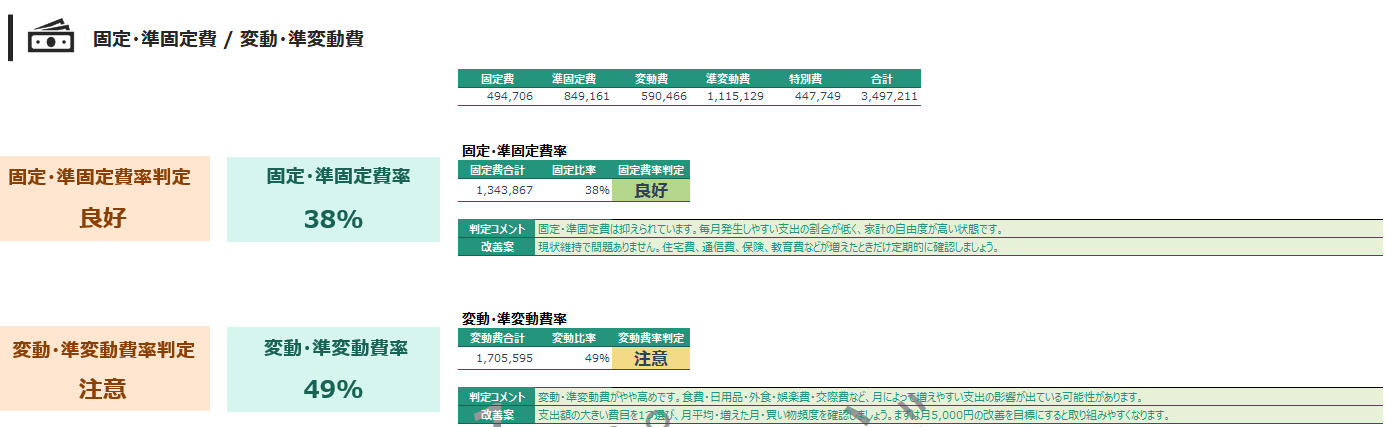
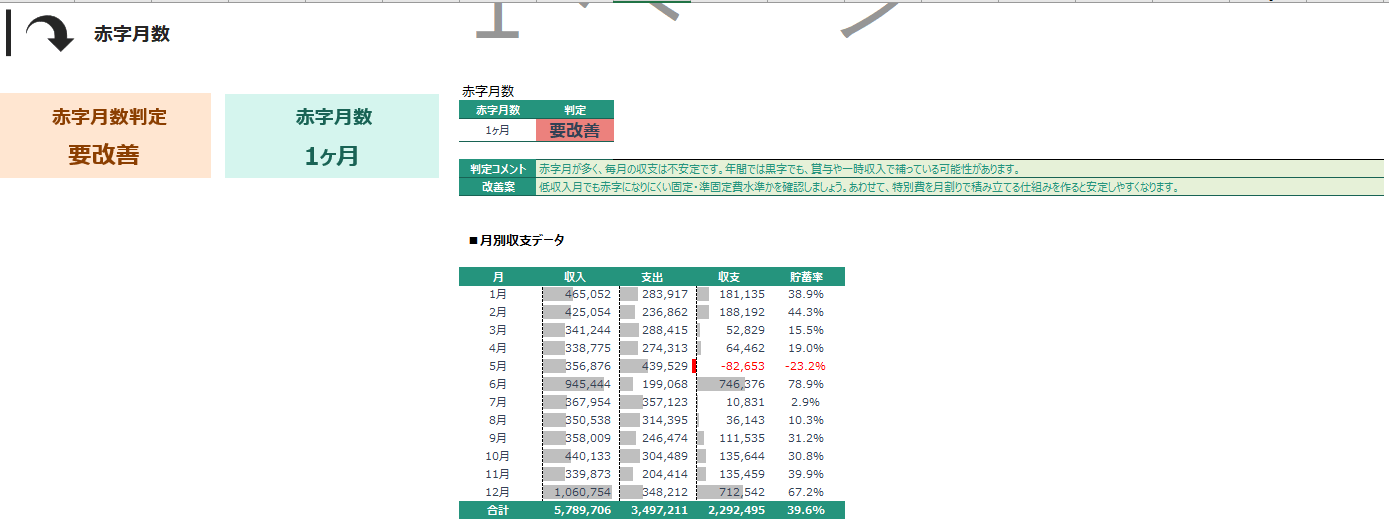
このシートでは、選択した年の家計データをもとに、貯蓄率や固定費比率、赤字月数などを確認できます。
主な診断項目は以下の通りです。
- 貯蓄率
- 貯蓄率(特別費除く)
- 固定費・準固定費率
- 変動費・準変動費率
- 赤字月数
- 支出Top5
診断結果には、判定コメントと改善案コメントも表示されます。
数字だけでなく、どこを見直すとよいかを確認できるようにしているため、家計改善のきっかけとして使いやすいと思います。
4. ご利用にあたっての注意事項
- 本テンプレートはExcelのPower Query、ピボットテーブル、グラフ、スライサー等の機能を使用しています。
- Windows版 Microsoft Excel デスクトップ版での使用を推奨しています。
- Excel Online、Googleスプレッドシート、スマートフォン、タブレット、古いバージョンのExcelでは正しく動作しない場合があります。
- Mac版Excelでは一部機能が正しく動作しない可能性があります。
- 詳細はファイル内の「注意事項・免責」シートをご確認ください。
家計の状態を、数字とコメントで確認したい方におすすめです
このテンプレートでは、貯蓄率・固定費比率・変動費比率・赤字月数・支出Top5などをもとに、家計の状態を確認できます。
マネーフォワードMEのデータを「記録」で終わらせず、家計改善に活用したい方はぜひチェックしてみてください。
まとめ
マネーフォワードMEは、日々の家計データを自動で記録できるとても便利なサービスです。
ただ、記録したデータを家計改善に活かすためには、年間の収支、費目ごとの推移、固定費・変動費のバランスなどを、少し引いた視点で確認することも大切です。
このテンプレートでは、マネーフォワードMEから出力したデータをExcelに取り込み、年間家計・費目別分析・年別推移・家計診断まで確認できるようにしました。
家計管理をもっと分かりやすくしたい方は、ぜひ活用してみてください。
テンプレートはBASEで販売しています。興味のある方はぜひチェックしてみてください!